Domain toner-profi.de kaufen?
Wir ziehen mit dem Projekt
toner-profi.de um.
Sind Sie am Kauf der Domain
toner-profi.de interessiert?
domain@kv-gmbh.de · 0541-91531010
Domain toner-profi.de kaufen?
Warum erkennt der Brother Drucker MFC J410 die Patronen nicht mehr?
Es gibt verschiedene mögliche Gründe, warum der Brother Drucker MFC J410 die Patronen nicht mehr erkennt. Es könnte sein, dass die Patronen nicht richtig eingesetzt sind oder dass sie leer oder beschädigt sind. Es ist auch möglich, dass ein Softwareproblem vorliegt, das die Erkennung der Patronen beeinträchtigt. Es könnte hilfreich sein, die Patronen zu überprüfen, sie gegebenenfalls auszutauschen und die Druckersoftware zu aktualisieren. **
Kann jemand helfen, weil der Brother Drucker MFC J470DW Noname-Patronen ablehnt?
Es könnte sein, dass der Brother Drucker MFC J470DW nur Originalpatronen akzeptiert und keine Noname-Patronen. Es könnte auch sein, dass die Noname-Patronen nicht richtig eingesetzt sind oder dass sie defekt sind. Es könnte hilfreich sein, die Bedienungsanleitung des Druckers zu überprüfen oder den Kundendienst von Brother zu kontaktieren, um weitere Unterstützung zu erhalten. **

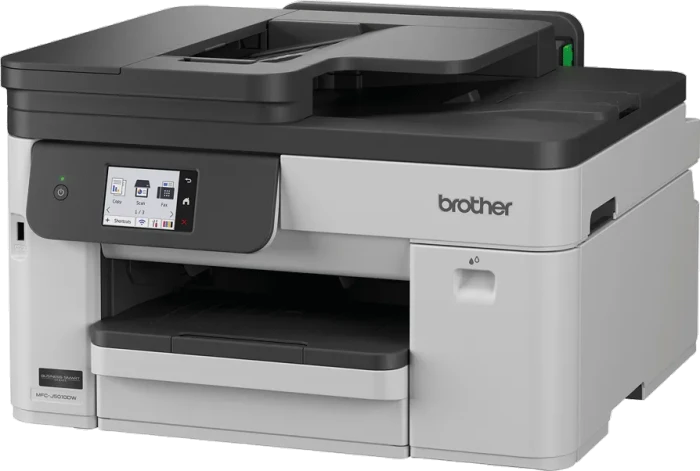
Ähnliche Suchbegriffe für Brother-MFC-J5010DW---Tintenstrahldrucker
Top-Angebote
Produkte zum Begriff Brother-MFC-J5010DW---Tintenstrahldrucker:
-
Brother MFC-J5010DW All in One A4 Tintenstrahl Drucker 1200 x 4800 DPIBusiness Smart-Serie - Schnell, effizient und zuverlässig mit dem Präzisionsdruck von MAXIDRIVE. Geniessen Sie eine 3-monatige kostenlose Testversion des EcoPro-Abonnements.314,00 €*Versand: 6,95 €Sichere Weiterleitung zum Anbieter
-
Brother MFC-J4350DW - TintenstrahldruckerBrother MFC-J4350DW Tintenstrahldrucker kaufen? Der Brother MFC-J4350DW ist ein vielseitiger All-in-One-Tintenstrahldrucker, der für alle gedacht ist, die viel und günstig drucken möchten. Seine hohe Druckgeschwindigkeit, die niedrigen Betriebskosten und die intelligenten Funktionen machen....149,50 €*Versand: 5,95 €Sichere Weiterleitung zum Anbieter
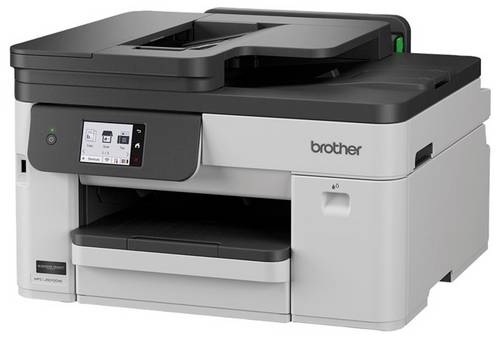
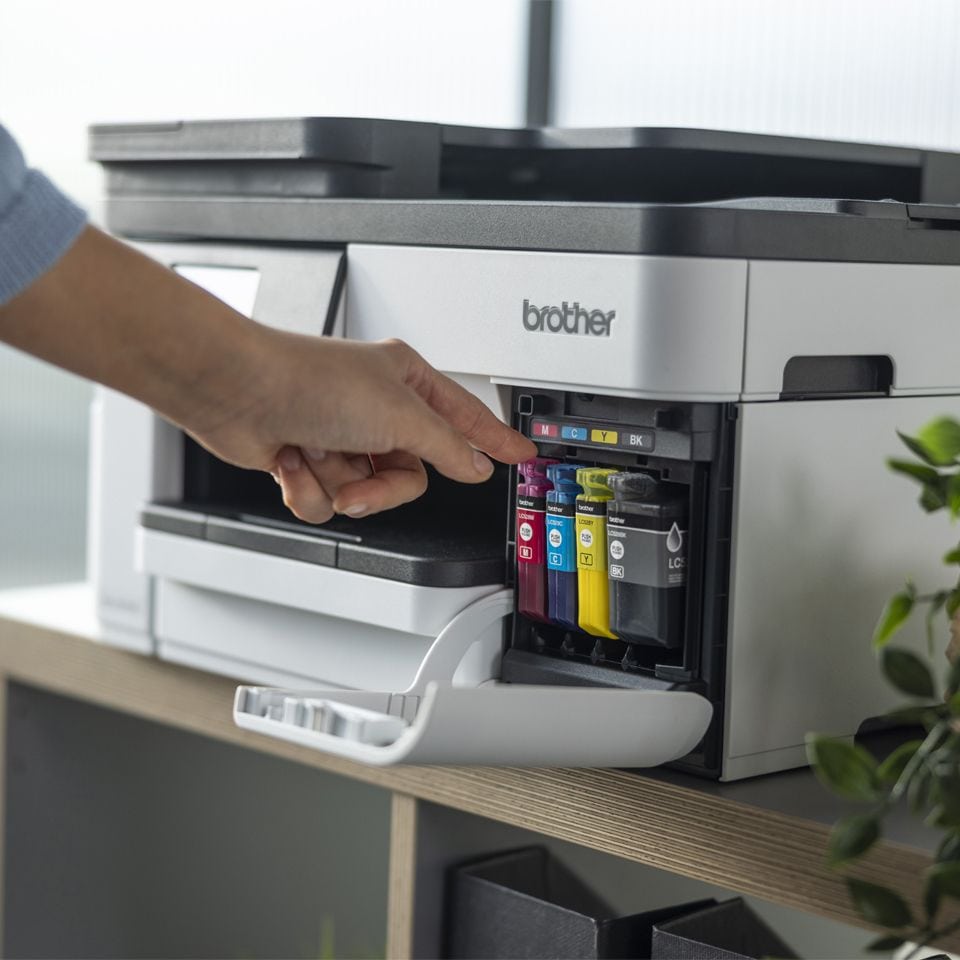
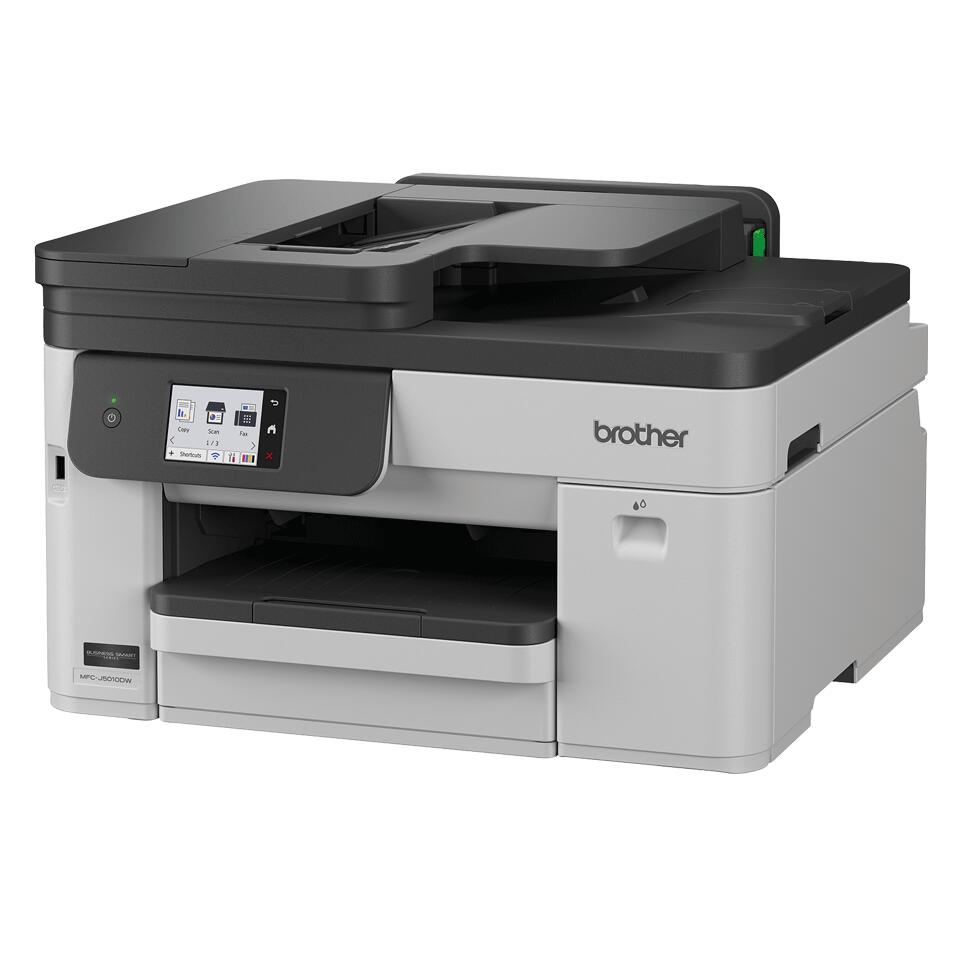

-
Wie scanne ich mit Brother Drucker MFC?
Um mit einem Brother Drucker MFC zu scannen, müssen Sie zunächst sicherstellen, dass der Drucker mit Ihrem Computer verbunden ist. Öffnen Sie dann das Brother Control Center Softwareprogramm auf Ihrem Computer. Wählen Sie die Option "Scan" aus und legen Sie das Dokument, das Sie scannen möchten, auf die Scannerglasplatte oder in den automatischen Dokumenteneinzug. Klicken Sie auf "Scan starten" und wählen Sie die gewünschten Scan-Einstellungen aus. Nach Abschluss des Scans können Sie das gescannte Dokument auf Ihrem Computer speichern oder per E-Mail senden. **
-
Was für ein Drucker ist der Brother Tintenstrahldrucker?
Der Brother Tintenstrahldrucker ist ein Drucker, der Tinte verwendet, um Texte und Bilder auf Papier zu drucken. Er ist in der Regel für den Heim- oder Bürogebrauch konzipiert und bietet eine gute Qualität und Zuverlässigkeit beim Drucken. Brother ist eine bekannte Marke für Drucker und bietet eine Vielzahl von Modellen mit unterschiedlichen Funktionen und Preisen an. **
-
Wie schließe ich den Drucker Brother MFC 9180 an?
Um den Brother MFC 9180 Drucker anzuschließen, müssen Sie zunächst das mitgelieferte USB-Kabel verwenden, um den Drucker mit Ihrem Computer zu verbinden. Stellen Sie sicher, dass der Drucker eingeschaltet ist und schließen Sie das andere Ende des Kabels an einen freien USB-Anschluss Ihres Computers an. Installieren Sie dann die Treiber und die mitgelieferte Software von der Brother-Website, um den Drucker vollständig einzurichten. **
-
Kann der Brother Drucker MFC J430W kein Fotopapier einziehen?
Der Brother Drucker MFC J430W kann Fotopapier einziehen. Es unterstützt verschiedene Papierformate und -typen, einschließlich Fotopapier. Stellen Sie sicher, dass Sie das Fotopapier korrekt in das Papierfach einlegen und die Einstellungen des Druckers entsprechend anpassen. **
Wie richte ich den Brother MFC 7360N Drucker ein?
Um den Brother MFC 7360N Drucker einzurichten, schließen Sie zuerst das Netzkabel an und schalten Sie den Drucker ein. Verbinden Sie dann den Drucker über ein USB-Kabel mit Ihrem Computer oder richten Sie eine drahtlose Verbindung ein. Installieren Sie anschließend die Treiber und die Software von der mitgelieferten CD oder laden Sie sie von der Brother-Website herunter. Folgen Sie den Anweisungen auf dem Bildschirm, um den Drucker erfolgreich einzurichten. **
Wie kann ich mit dem Brother MFC 7420 Drucker scannen?
Um mit dem Brother MFC 7420 Drucker zu scannen, musst du zuerst sicherstellen, dass der Drucker mit deinem Computer verbunden ist. Dann öffne das Scanprogramm auf deinem Computer und wähle den Brother MFC 7420 als Scanner aus. Du kannst dann das Dokument auf den Scanner legen und den Scanvorgang starten. **
Top-Angebote
Produkte zum Begriff Brother-MFC-J5010DW---Tintenstrahldrucker:
-
Brother MFC-J5010DW - TintenstrahldruckerBrother MFC-J5010DW - Tintenstrahldrucker kaufen? Sind Sie auf der Suche nach einem neuen tintenstrahldrucker für Ihr Zuhause? Dann ist der Brother MFC-J5010DW - Tintenstrahldrucker der Drucker, den Sie suchen. Der Brother MFC kann drucken, scannen, kopieren und fax, das heißt, er ist für....248,50 €*Versand: 5,95 €Sichere Weiterleitung zum Anbieter
-
Brother MFC-J5010DWTintenstrahldrucker multifunktional, Farbdruck, A4, Kopieren und Scannen, Schwarzweiß-Druckgeschwindigkeit (ISO): 35 Seiten/min, Farbdruckgeschwindigkeit (ISO): 35 Seiten/min, Druckauflösung: 4800 x 1200 DPI, automatischer Duplex-Druck, DADF-Scanner, Touch-Display, AirPrint, USB, LAN und WLAN Der Tintenstrahldrucker Brother ist ein praktischer und zuverlässiger Helfer für Ihre Arbeit. Dank der kompakten multifunktionalen Ausführung ist er fähig zu drucken, kopieren sowie scannen und ist ei247,90 €*Versand: 4,99 €Sichere Weiterleitung zum Anbieter
-
Brother MFC-J5010DW All in One A4 Tintenstrahl Drucker 1200 x 4800 DPIBusiness Smart-Serie - Schnell, effizient und zuverlässig mit dem Präzisionsdruck von MAXIDRIVE. Geniessen Sie eine 3-monatige kostenlose Testversion des EcoPro-Abonnements.314,00 €*Versand: 6,95 €Sichere Weiterleitung zum Anbieter
-
Warum erkennt der Brother Drucker MFC J410 die Patronen nicht mehr?
Es gibt verschiedene mögliche Gründe, warum der Brother Drucker MFC J410 die Patronen nicht mehr erkennt. Es könnte sein, dass die Patronen nicht richtig eingesetzt sind oder dass sie leer oder beschädigt sind. Es ist auch möglich, dass ein Softwareproblem vorliegt, das die Erkennung der Patronen beeinträchtigt. Es könnte hilfreich sein, die Patronen zu überprüfen, sie gegebenenfalls auszutauschen und die Druckersoftware zu aktualisieren. **
-
Kann jemand helfen, weil der Brother Drucker MFC J470DW Noname-Patronen ablehnt?
Es könnte sein, dass der Brother Drucker MFC J470DW nur Originalpatronen akzeptiert und keine Noname-Patronen. Es könnte auch sein, dass die Noname-Patronen nicht richtig eingesetzt sind oder dass sie defekt sind. Es könnte hilfreich sein, die Bedienungsanleitung des Druckers zu überprüfen oder den Kundendienst von Brother zu kontaktieren, um weitere Unterstützung zu erhalten. **
-
Wie scanne ich mit Brother Drucker MFC?
Um mit einem Brother Drucker MFC zu scannen, müssen Sie zunächst sicherstellen, dass der Drucker mit Ihrem Computer verbunden ist. Öffnen Sie dann das Brother Control Center Softwareprogramm auf Ihrem Computer. Wählen Sie die Option "Scan" aus und legen Sie das Dokument, das Sie scannen möchten, auf die Scannerglasplatte oder in den automatischen Dokumenteneinzug. Klicken Sie auf "Scan starten" und wählen Sie die gewünschten Scan-Einstellungen aus. Nach Abschluss des Scans können Sie das gescannte Dokument auf Ihrem Computer speichern oder per E-Mail senden. **
-
Was für ein Drucker ist der Brother Tintenstrahldrucker?
Der Brother Tintenstrahldrucker ist ein Drucker, der Tinte verwendet, um Texte und Bilder auf Papier zu drucken. Er ist in der Regel für den Heim- oder Bürogebrauch konzipiert und bietet eine gute Qualität und Zuverlässigkeit beim Drucken. Brother ist eine bekannte Marke für Drucker und bietet eine Vielzahl von Modellen mit unterschiedlichen Funktionen und Preisen an. **
Ähnliche Suchbegriffe für Brother-MFC-J5010DW---Tintenstrahldrucker
-
Brother MFC-J4350DW - TintenstrahldruckerBrother MFC-J4350DW Tintenstrahldrucker kaufen? Der Brother MFC-J4350DW ist ein vielseitiger All-in-One-Tintenstrahldrucker, der für alle gedacht ist, die viel und günstig drucken möchten. Seine hohe Druckgeschwindigkeit, die niedrigen Betriebskosten und die intelligenten Funktionen machen....149,50 €*Versand: 5,95 €Sichere Weiterleitung zum Anbieter
-
Brother MFC-J4550DW - TintenstrahldruckerBrother MFC-J4550DW inkjetprinter kopen? De Brother MFC-J4550DW is een all-in-one inkjetprinter die geschikt is voor gebruikers die regelmatig printen en op zoek zijn naar snelheid en gebruiksgemak. Met print-, scan-, kopieer- en faxfuncties is dit model een praktische oplossing voor....186,50 €*Versand: 5,95 €Sichere Weiterleitung zum Anbieter
-
Brother MFC-J6960DW - TintenstrahldruckerBrother MFC-J6960DW Tintenstrahldrucker kaufen? Der Brother MFC-J6960DW ist ein All-in-One-Tintenstrahldrucker, der Drucken, Scannen, Kopieren und Faxen in einem Gerät vereint. Mit einer Druckgeschwindigkeit von 30 bis 31 Seiten pro Minute werden Sie Ihre Dokumente reibungslos bearbeiten....399,50 €*Versand: 5,95 €Sichere Weiterleitung zum Anbieter
-
Wie schließe ich den Drucker Brother MFC 9180 an?
Um den Brother MFC 9180 Drucker anzuschließen, müssen Sie zunächst das mitgelieferte USB-Kabel verwenden, um den Drucker mit Ihrem Computer zu verbinden. Stellen Sie sicher, dass der Drucker eingeschaltet ist und schließen Sie das andere Ende des Kabels an einen freien USB-Anschluss Ihres Computers an. Installieren Sie dann die Treiber und die mitgelieferte Software von der Brother-Website, um den Drucker vollständig einzurichten. **
-
Kann der Brother Drucker MFC J430W kein Fotopapier einziehen?
Der Brother Drucker MFC J430W kann Fotopapier einziehen. Es unterstützt verschiedene Papierformate und -typen, einschließlich Fotopapier. Stellen Sie sicher, dass Sie das Fotopapier korrekt in das Papierfach einlegen und die Einstellungen des Druckers entsprechend anpassen. **
-
Wie richte ich den Brother MFC 7360N Drucker ein?
Um den Brother MFC 7360N Drucker einzurichten, schließen Sie zuerst das Netzkabel an und schalten Sie den Drucker ein. Verbinden Sie dann den Drucker über ein USB-Kabel mit Ihrem Computer oder richten Sie eine drahtlose Verbindung ein. Installieren Sie anschließend die Treiber und die Software von der mitgelieferten CD oder laden Sie sie von der Brother-Website herunter. Folgen Sie den Anweisungen auf dem Bildschirm, um den Drucker erfolgreich einzurichten. **
-
Wie kann ich mit dem Brother MFC 7420 Drucker scannen?
Um mit dem Brother MFC 7420 Drucker zu scannen, musst du zuerst sicherstellen, dass der Drucker mit deinem Computer verbunden ist. Dann öffne das Scanprogramm auf deinem Computer und wähle den Brother MFC 7420 als Scanner aus. Du kannst dann das Dokument auf den Scanner legen und den Scanvorgang starten. **
* Alle Preise verstehen sich inklusive der gesetzlichen Mehrwertsteuer und ggf. zuzüglich Versandkosten. Die Angebotsinformationen basieren auf den Angaben des jeweiligen Shops und werden über automatisierte Prozesse aktualisiert. Eine Aktualisierung in Echtzeit findet nicht statt, so dass es im Einzelfall zu Abweichungen kommen kann. ** Hinweis: Teile dieses Inhalts wurden von KI erstellt.